지난 글에서 만든 판매오더를 갖고서 출하/납품 문서(Outbound Delivery)를 만들어보자.
지난 글에서도 짧게 언급했었던 것처럼, 출하는 바깥으로 내보낼 물건을 ① 꺼내고(Picking), ② 포장하고(Packaging), ③ 배송하는(Shipping) 과정이다. 이 때 생성하는 문서를 "출하/납품 문서(Delivery Document)"라고 한다.
2. 출하
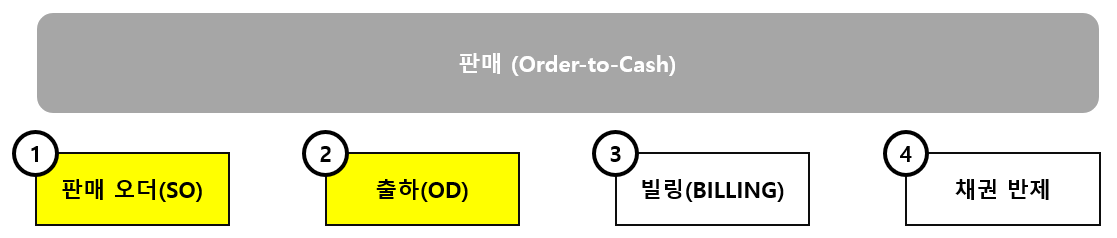
지난 글에서 만들었던 판매 오더를 참조하여 출하/납품 문서를 만든다.
출하/납품 문서 생성
출하/납품 문서(Delivery Document)는 어떻게 만들까?
최초의 출하 지시는 해당 물류 현장의 담당자가 우선 입력한다. 이후 물건을 꺼내고 포장하는 과정에서는 현장 작업자가 바코드를 태깅하는 등 정보를 입력하면 해당 정보가 각각 피킹 및 자재이동으로 입력된다. 회사마다 업종마다 세세한 관리 방식은 다르지만 대체로 이런 식으로 처리한다고 이해해주면 되겠다.
만약 별도의 창고관리(Warehouse Management; WM) 시스템이 있는 경우라면 꺼내고 포장하는 과정은 WM에서 처리하고, SAP로는 인터페이스를 통해 입력 받게 된다.
우선 출하/납품 문서 를 만드는 것부터 시작해보자. SAPGUI의 T-CODE는 VL01N이다.
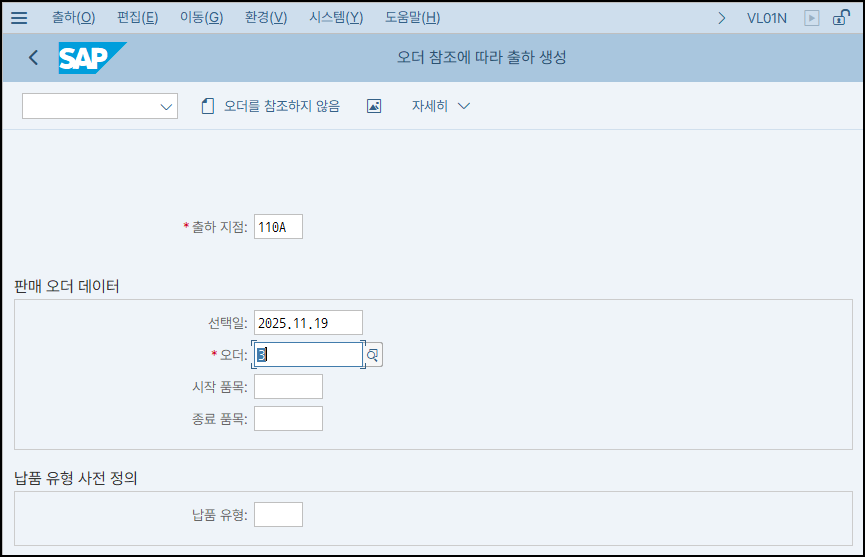
이 때 항상 출하지점(Shipping Point)이라는 걸 입력하게 되어 있다. 출하지점은 각 플랜트에서 물건을 싣기 위한 장소이다. 쉽게 말해 공장에서 트럭에 싣고 나가는 지점이라고 생각하면 된다. 하나의 공장에는 여러 개의 출하지점이 있을 수 있다.
각각의 출하지점마다 내부 리드타임이 달라지고, 경우에 따라서는 세금에 대한 부분도 달라진다고 한다.
엔터 키를 누르면 다음 화면으로 이동한다.

이제 여기서 여러 내역을 입력할 수 있다. 상세 입력 방법은 피오리 화면을 통해서 살펴보자.
▶ 피오리 앱: 출하 생성(F0869A)

상단의 검색 창에서 '실행'을 누르면 납품 예정인 판매오더 리스트가 조회된다. 이 화면에서는 출하지점이 이미 지정되어 있는데 이는 앞서 판매오더에서 출하지점을 이미 입력했기 때문이다.
우리가 처리할 판매오더를 선택하고 '납품 생성' 버튼을 누르면 납품문서가 생성된다.

다시 상단의 '로그 조회' 버튼을 눌러본다.
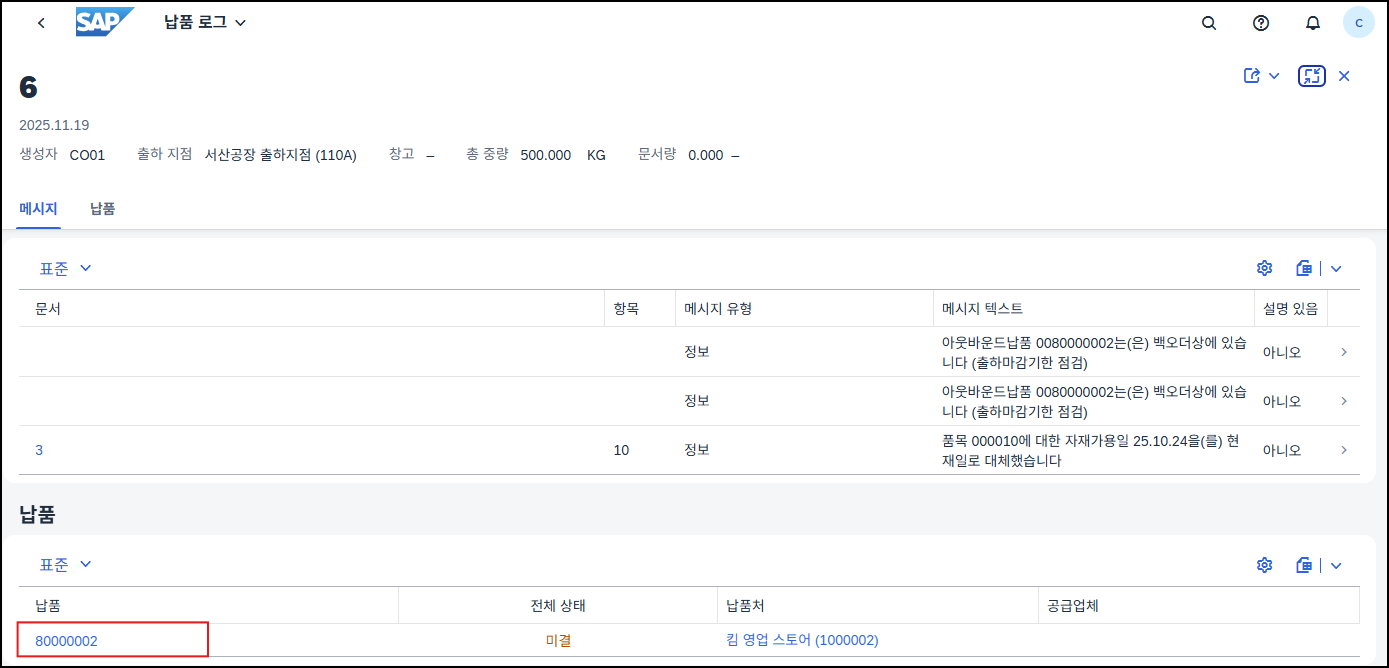
그러면 방금 생성한 출하/납품 문서를 조회할 수 있다. 이 납품 문서의 경우 출하예정일이 10월 24일인데 이미 기한을 넘겼기 때문에 마감 시한을 넘겼다는 메시지도 보인다.
출하/납품 문서 번호인 `80000002`를 클릭하면 상세 화면으로 이동한다.

상세 화면에서 해당 출하/납품 문서의 진행 상태를 볼 수 있다. 아직 피킹이나 자재이동은 이뤄지지 않은 상태로 나온다. (빨간색 글씨로 표현됨)
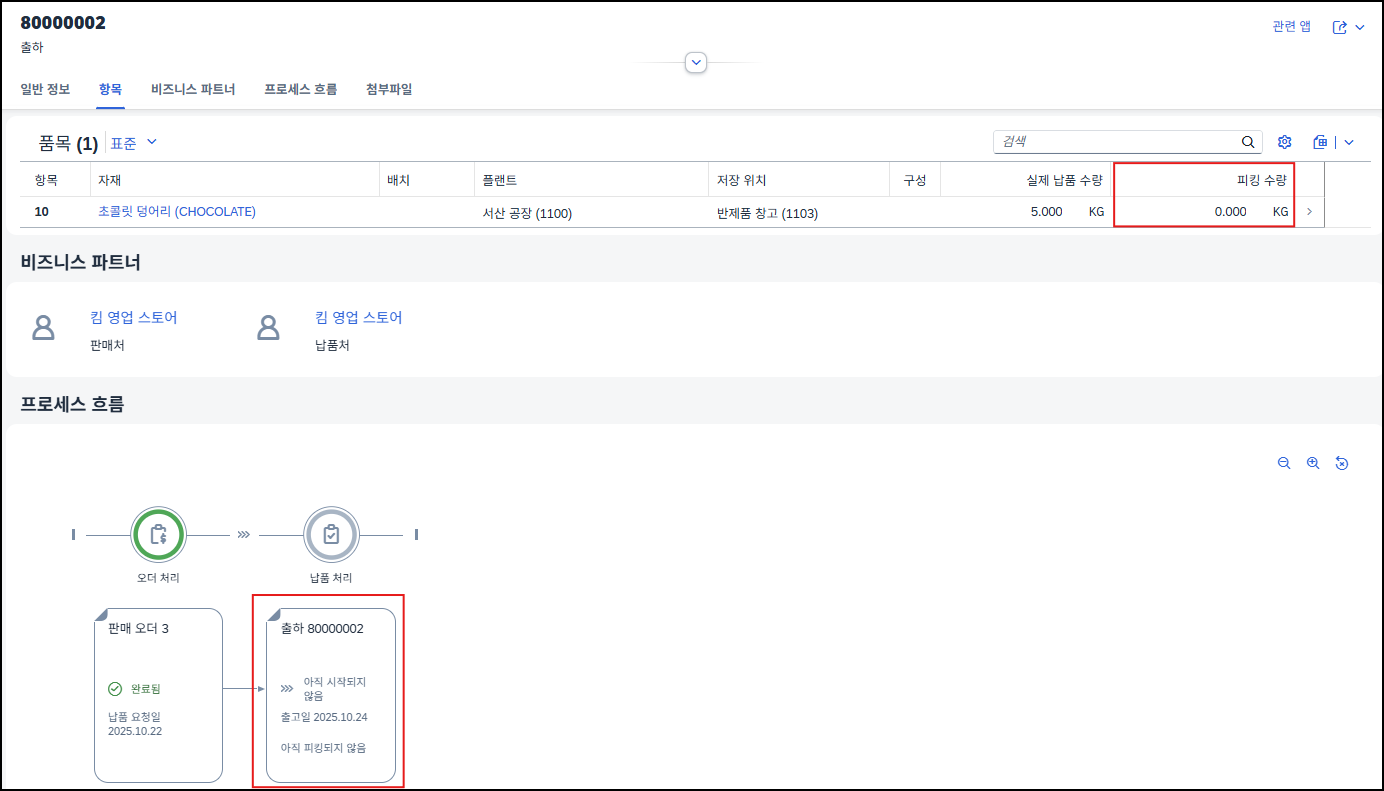
하단을 내려보면 해당 물류 처리 흐름을 볼 수 있다. 아직 피킹과 자재이동이 이뤄지지 않았다고 확인된다.
이 화면을 SAPGUI에서 살펴보자. T-CODE: VL03N으로 간다.
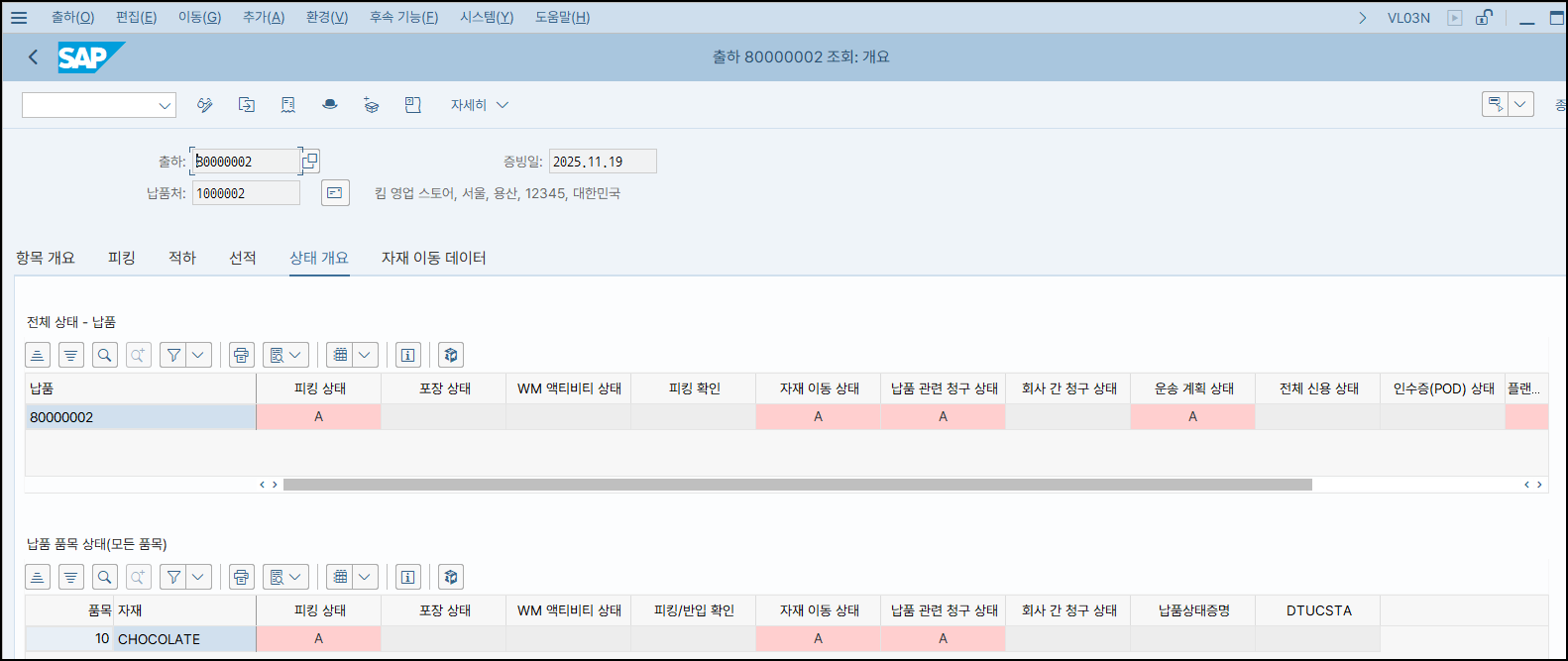
여기서는 피킹이나 자재 이동 상태가 모두 `A`로 보이는데, 아직 처리되지 않았다는 뜻이다.
여기까지가 출하 지시를 내리는 프로세스이고, 이후 현장에서 물건을 꺼내서 이동시키는 경우 출하 피킹 앱을 통해서 처리한다.
출하 피킹
출하 및 피킹을 위해서 피오리 앱 '출하 피킹'을 실행해보자.
▶ 피오리 앱: 출하 피킹(F0868)

출하/납품 문서 번호를 입력하고 엔터를 치면 아래 출하/납품 품목 리스트가 나온다. 여기서 납품 수량과 피킹 수량을 입력해줘야 한다.

납품 수량과 피킹 수량을 입력하면 상단의 상태가 '출고 가능'으로 변경된다. 출고 가능 버튼을 누른다.
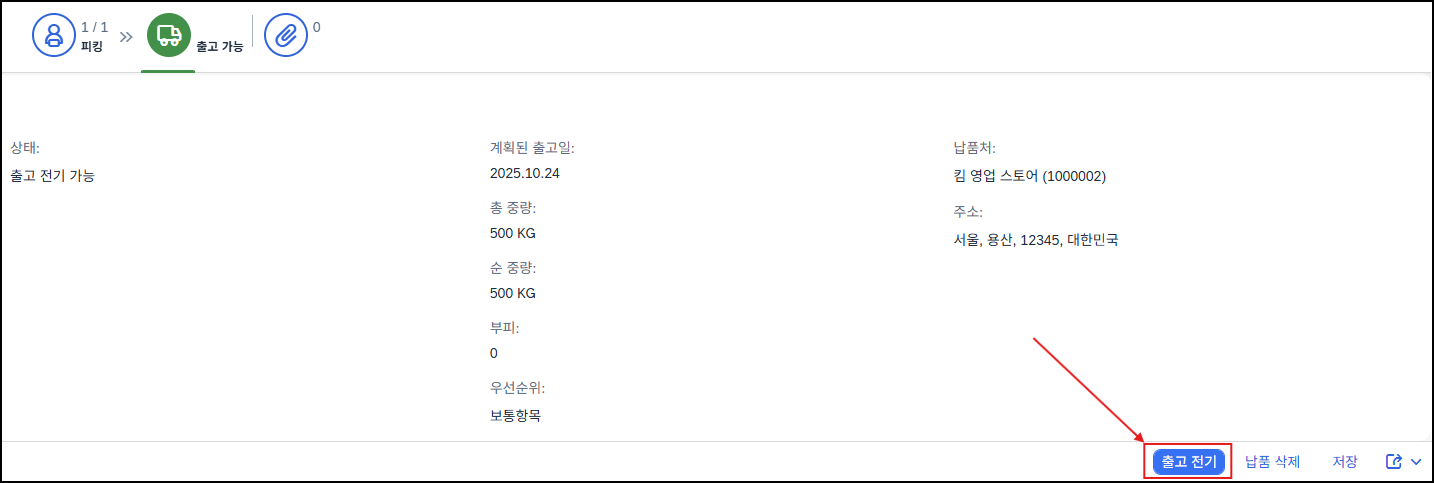
출고 가능 화면에서 출고할 날짜와 중량, 납품처 등을 확인하고 '출고 전기' 버튼을 누른다.
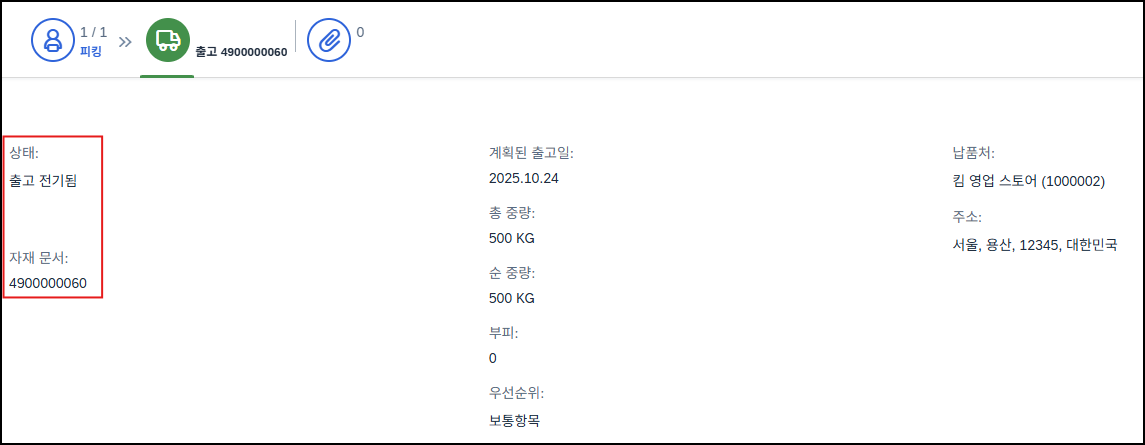
이렇게 하면 상태가 '출고 전기됨'으로 바뀌고 자재 문서가 생성된다.

다시 출하 문서로 돌아와보면 상태가 '완료됨'으로 변경되었다.

SAPGUI 화면에서 보면 피킹 상태 및 자재 이동 상태가 A에서 C로 변경되었다. 여기서 C는 모두 처리됐단 의미이다.
자재 문서 살펴보기

출하 문서의 '프로세스 흐름' 탭에서 '자재 이동'에 있는 자재 문서 번호(여기서는 `4900000060`)를 클릭하면 자재 문서 조회 화면으로 이동한다.
▶ 피오리 앱: 자재 문서(F1077)

여기서 자재 문서의 상세 항목을 조회할 수 있다. 아이템을 클릭해서 상세 보기로 넘어가면
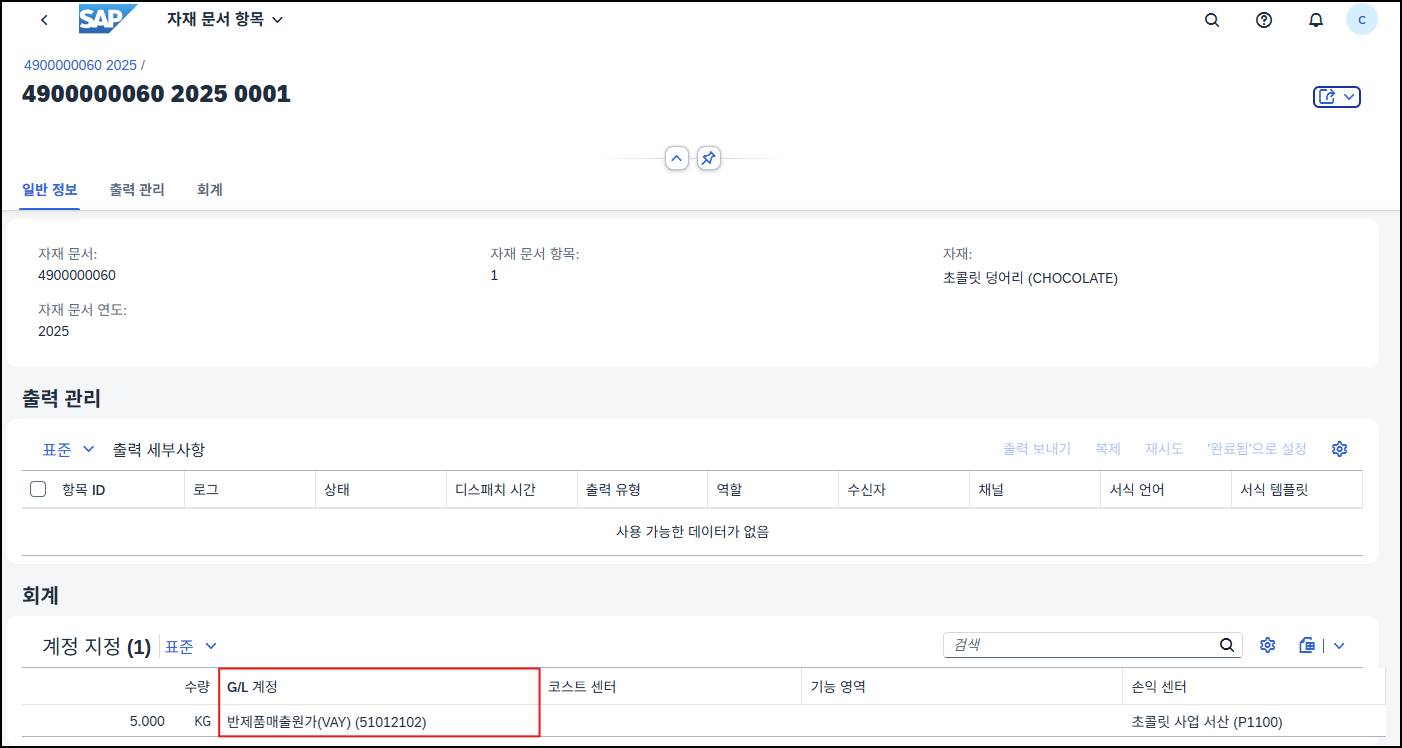
회계 계정이 어떤 걸로 지정됐는지 볼 수 있다. '반제품 매출원가(VAY)'라는 계정으로 지정됐다. 여기서 지정되는 계정의 트랜잭션 키는 GBB-VAX 또는 GBB-VAY이다.
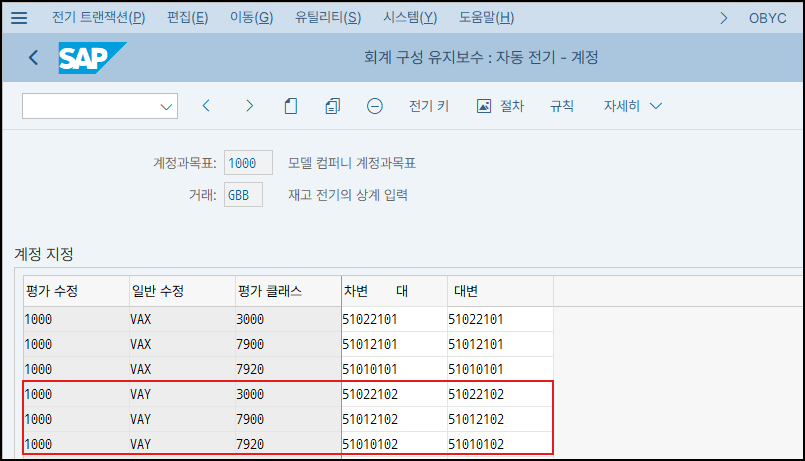
트랜잭션 키 GBB-VAX는 판매출고 시 CO 오브젝트 지정이 없는 경우이고, GBB-VAY는 판매출고 시 CO 오브젝트 지정이 있는 경우를 뜻한다.

우리 예시의 세팅은 Account-based PA(Margin Analysis)이며, 이 환경에서는 FI 전표에도 CO 오브젝트인 PA 세그먼트를 귀속되기 때문에 GBB-VAY로 찍혔다. Costing-based를 쓰는 경우라면 GBB-VAX로 생기는 게 일반적이다.
동일한 자재 문서를 SAPGUI 화면에서 T-CODE: MIGO를 통해 조회해보자.

T-CODE: MIGO에서 상단 메뉴를 '조회'로 선택하고 자재 문서 번호를 넣으면 조회할 수 있다.
이 화면에서는 '계정 지정' 탭에서 수익성 세그먼트를 클릭해서 PA 특성 값들이 어떤 식으로 지정됐는지 상세 내역을 볼 수 있다. 피오리 앱에서는 내가 못 찾는 건지 없는 건지 모르겠지만 이 화면을 보지 못했다.

이번에는 자재 문서 조회 매뉴에서 관련 앱 → 'Display Document Flow - Material Document' 앱으로 이동해본다.
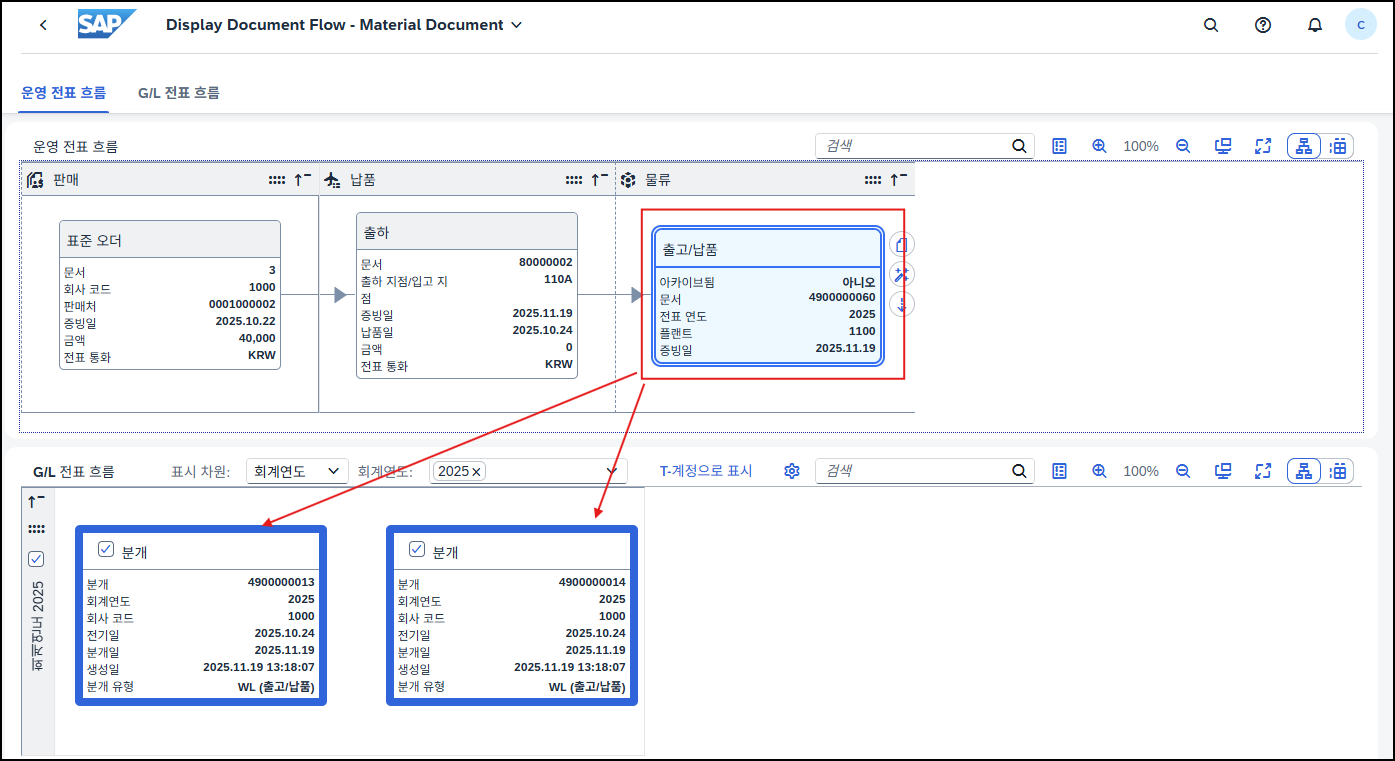
여기서는 물류 전표에 따라 연계된 회계 전표 흐름을 동시에 볼 수 있다. 동시에 볼 수 있는 점이 장점이다.
SAPGUI라면 자재 문서에서 'FI 문서' 버튼을 누르거나 출하/납품 문서 조회 화면에서 '문서 흐름'을 클릭해서 볼 수 있다.
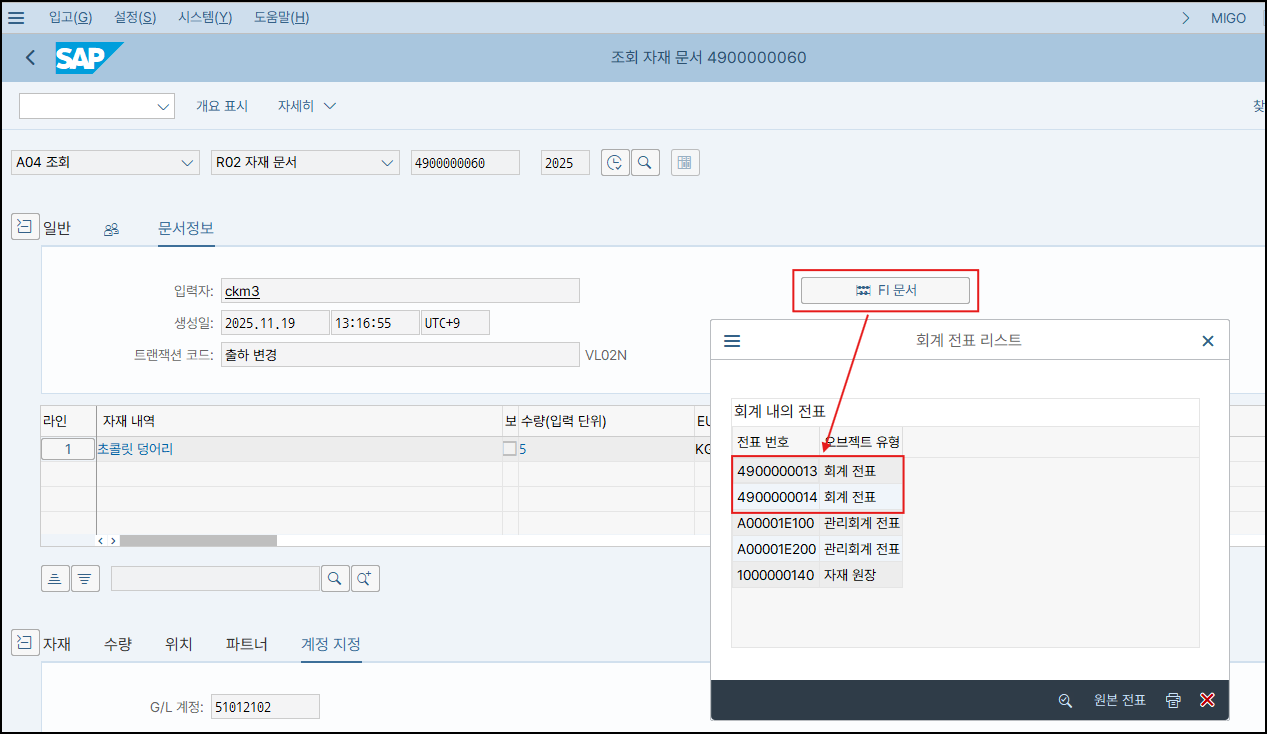
위 그림처럼 MIGO에서 'FI 문서' 버튼을 눌러서 조회하면 해당 자재 문서와 연계된 FI 문서를 볼 수 있다.
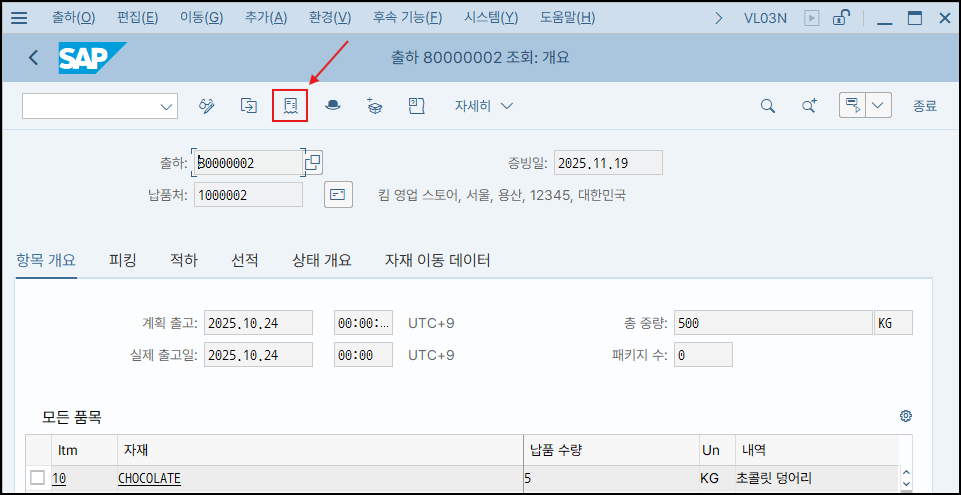
T-CODE: VL03N에서는 상단의 '문서 흐름' 아이콘을 클릭하면
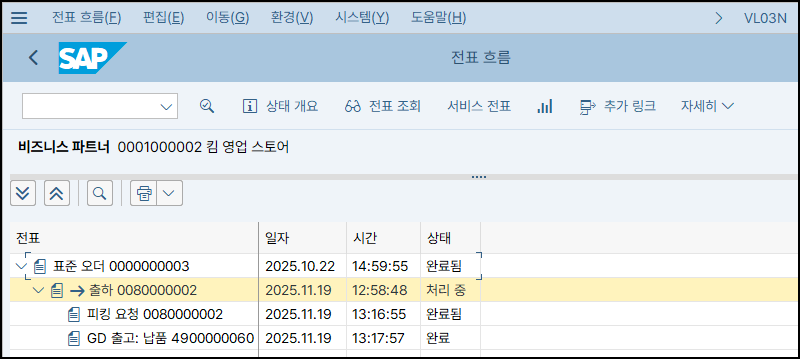
위 그림처럼 물류 전표 흐름을 볼 수 있다. 이 화면에서 있어서는 FI 전표와 물류 전표가 동시에 보이는 피오리 화면이 더 우월한 것 같다.
이제 회계전표를 살펴보자.
회계 전표 살펴보기
우선 눈에 익숙한 SAPGUI로 먼저 보자.

회계전표는 위 화면처럼 2개 생겼다. 관리회계 전표와 자재 원장 전표도 생겼는데, 수익성 분석 전표는 따로 생기지 않았다. 이것은 우리 예시의 세팅이 Account-based PA(Margin Analysis)라서 그렇다.

첫 번째 전표를 보면 전표 헤더의 '참조'에 `0080000002`라는 번호가 달려 있는데 이건 우리가 만들었던 납품 문서 번호이다.
반제품매출원가 29,550 / 재고자산-반제품 29,550
전표는 위와 같이 입력됐다. 이 때 금액 29,550은 어떻게 결정됐을까?
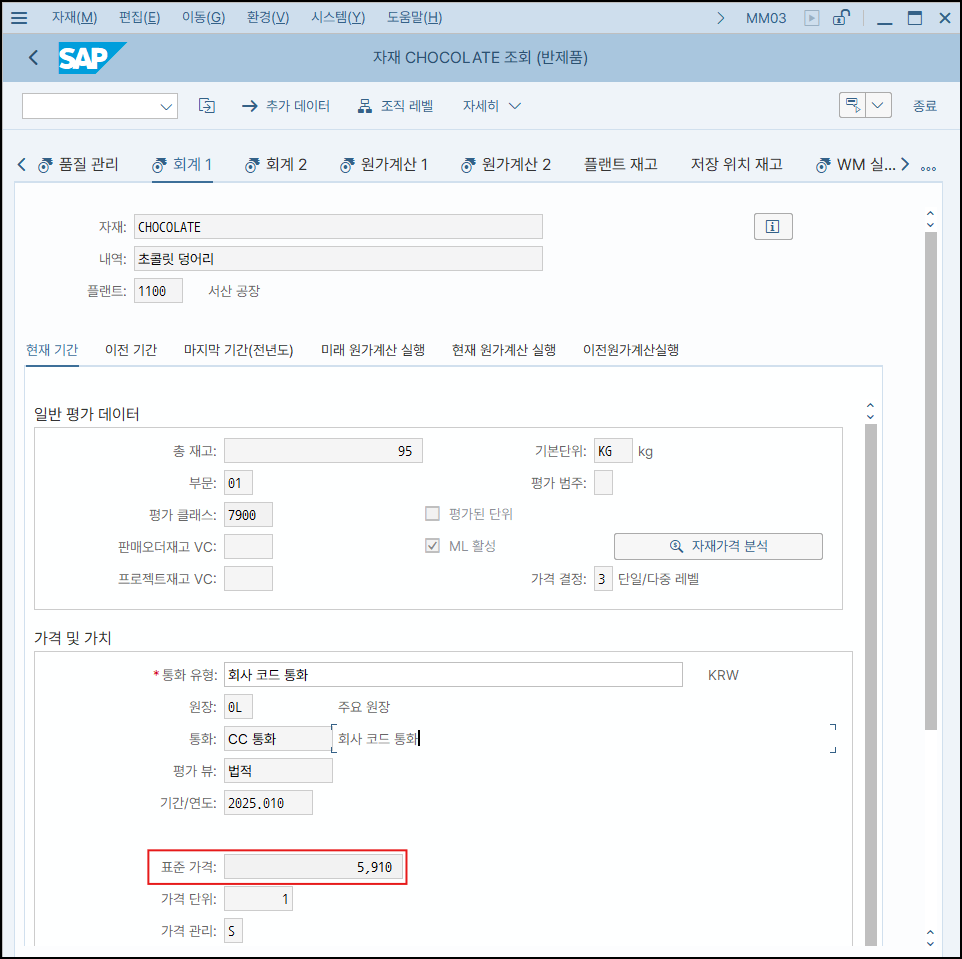
이는 해당 자재코드의 표준가격이 1개당 5,910원이기 때문에 @5,910원 × 5개 = 29,550원으로 계산된 것이다.
이어서 다음 전표를 살펴보자.
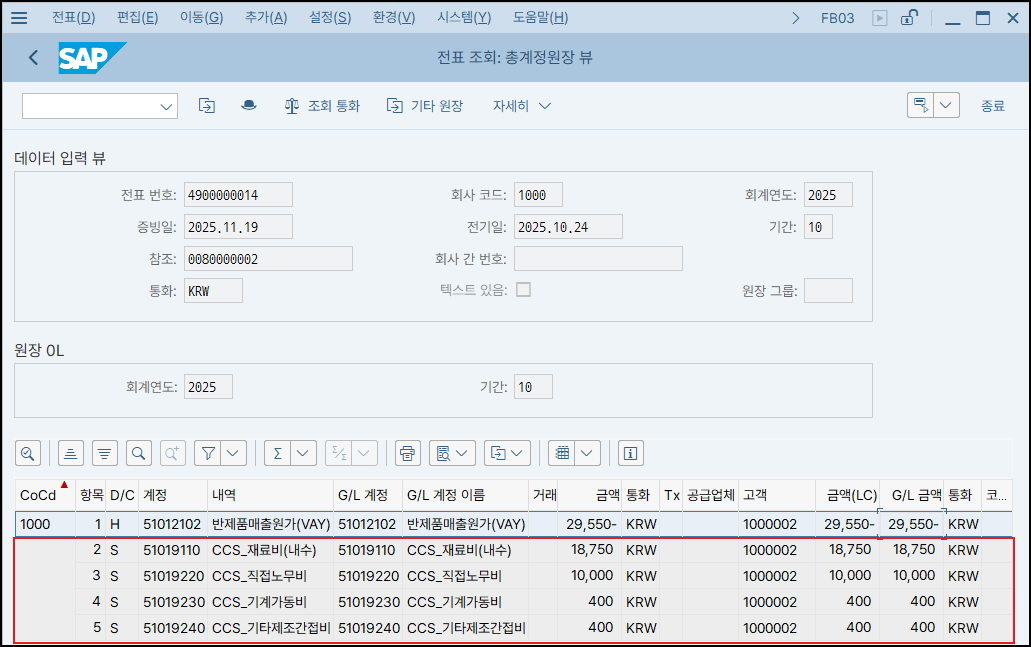
다음 전표는 앞서 생겼던 반제품 매출원가 계정을 그대로 반대로 빼주고, 코스트 컴포넌트로 분할해주는 전표다.
재료비 18,750
직접노무비 10,000
기계가동비 400
기타제조간접비 400 / 반제품매출원가 29,550
이는 Account-based PA에서 새로 생긴 Splitting the Cost of Goods Sold 기능을 활용한 것이다. 이에 대한 설명은 SAP HELP 문서를 참고해주기 바란다.
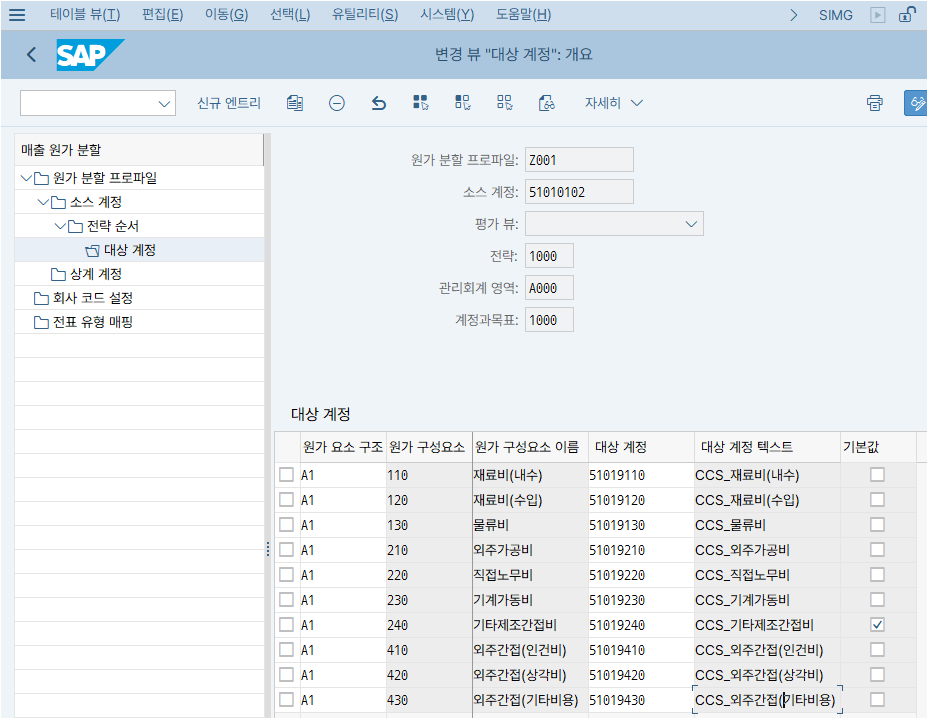
위와 같은 IMG 화면에서 설정한다. 코스트 컴포넌트와 G/L 계정을 1:1로 연결했다. 이번 글에서는 참고만 해주시길.
자재원장에서도 어떻게 나오는지 살펴보자.
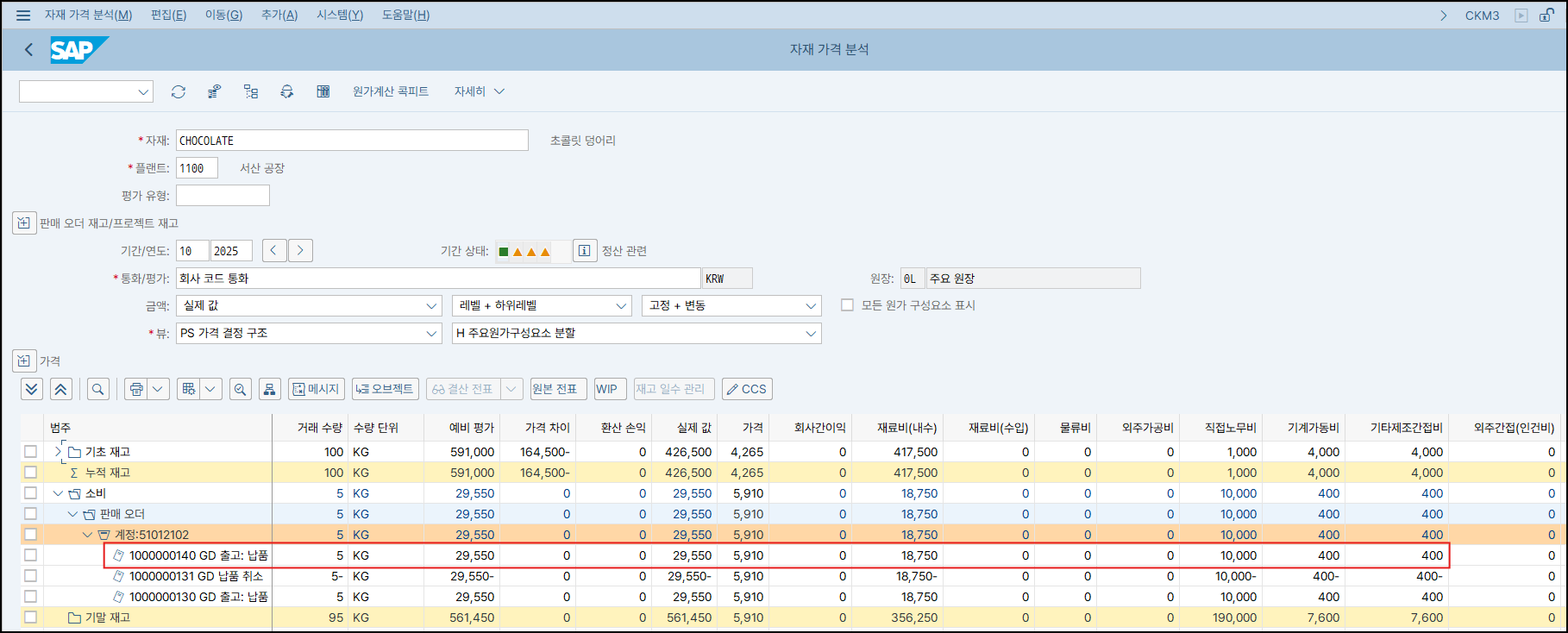
자재원장에서도 소비 부분에 표시된다. 여기서도 표시되는 코스트 컴포넌트별 금액과 위에서 봤던 회계전표의 금액은 동일하다.
피오리 앱에서는 어떻게 나올까?

아까 봤었던 자재 문서 조회 화면에서 'T-계정으로 표시' 버튼을 누른다.

그럼 이렇게 T-계정 형태로 볼 수 있다.

뷰를 변경해서 테이블 형태로 보는 것도 얼마든지 가능하다.
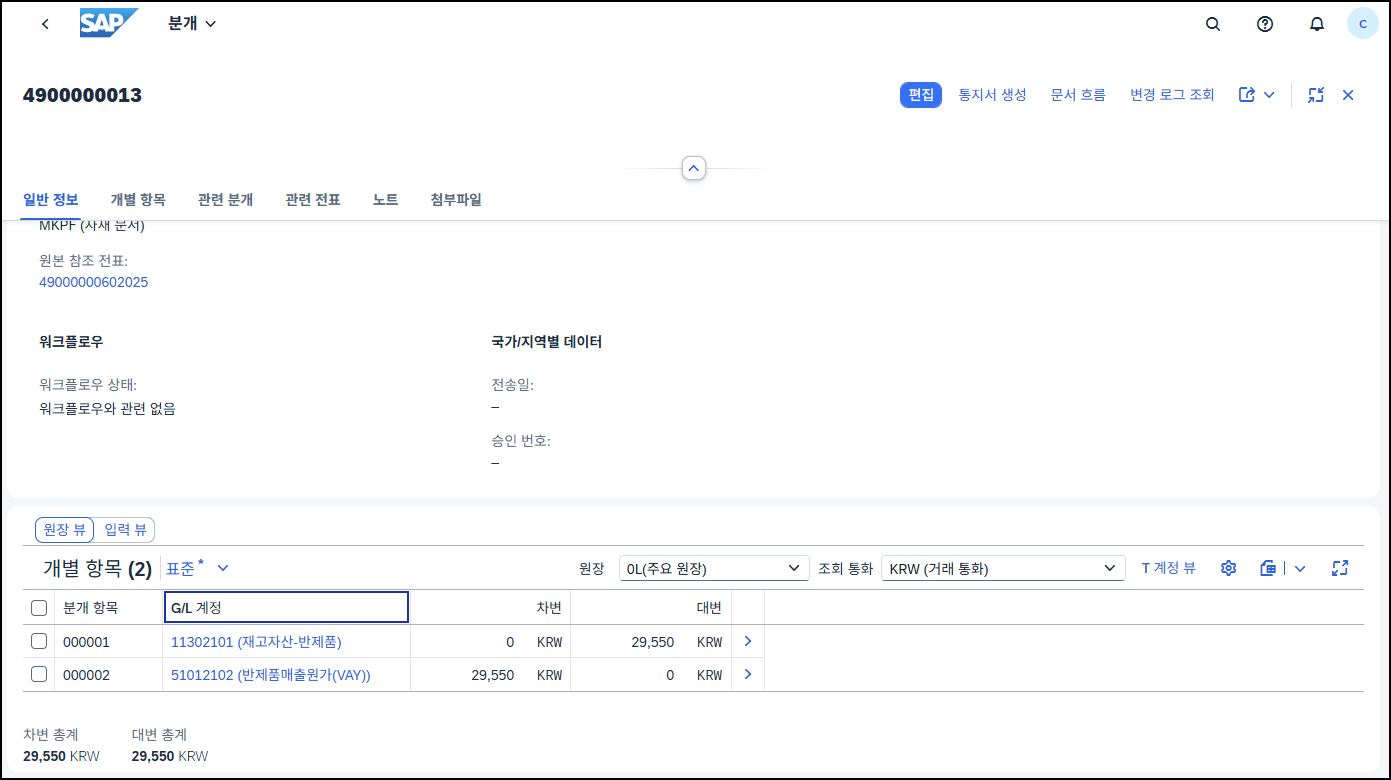
FI 전표만 따로 볼 수 있는 앱도 물론 있다.

이 앱에서는 내가 그토록 찾던 '수익성 세그먼트' 조회 팝업도 있다.
정리
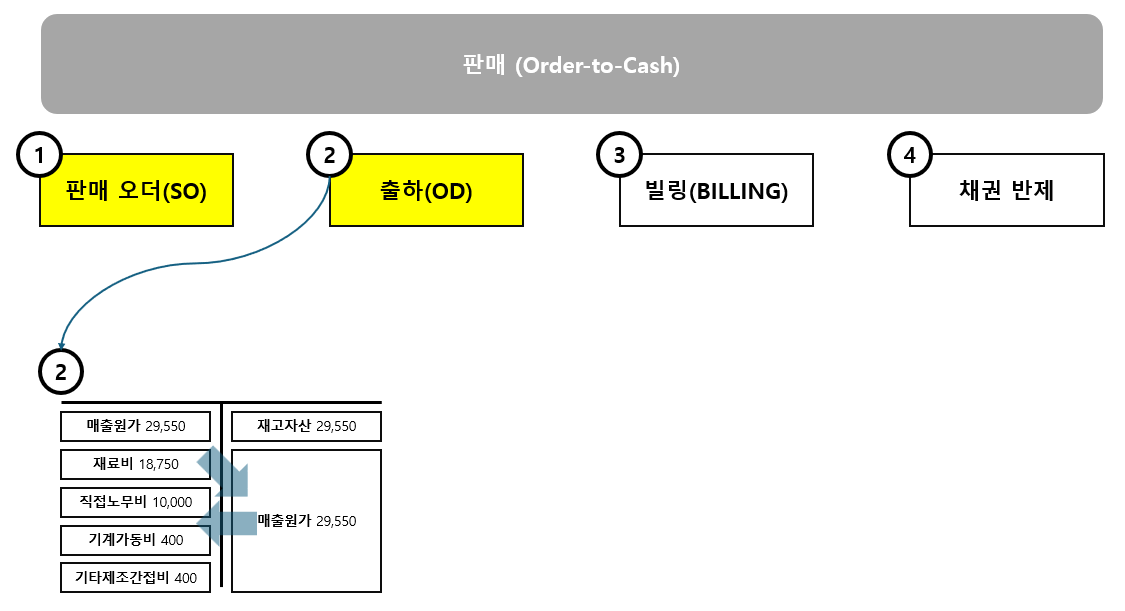
정리하면 출하 시에는 위와 같은 전표가 생겼다. 이 때 대변으로 차감하고 매출원가로 비용화되는 금액은 해당 자재의 표준원가이다. 월중에는 표준원가로 기표되었다가 월말에 자재원장 결산 작업을 통해 실제원가로 대체하게 되는 게 대부분 한국 기업에서 채택하고 있는 프로세스다.
다음 글에는 이제 고객으로부터 판매 대금을 청구하고 실제로 돈을 받아 채권 반제하는 것까지 살펴볼 예정이다.


