시작하며

드디어 마지막 단계인 결산(R2R; Record to Report)까지 왔다.
결산이란 무엇일까? 한마디로 말해보자면, "특정 기간에 발생한 모든 거래(트랜잭션)을 정리하여, 재무상태와 경영성과를 확정하는 과정"이라고 할 수 있겠다. 결산의 결과로 재무상태표와 손익계산서를 비롯한 재무제표가 나오고, 관리회계 관점에서 필요한 분석 리포트가 나온다.
이 과정을 좀 더 쪼개어서 살펴보면 아래와 같이 구분할 수 있다. 이게 무슨 법칙이나 이론으로 정해진 건 아니다. 그냥 내가 분류해봤다.
1. 거래 데이터의 입력 마감 및 정합성 검증
2. 재무회계 결산
3. 관리회계 결산
우선 1. 거래 데이터의 입력 마감 및 정합성 검증 단계에서는 현업 전표의 입력을 마감하고 더 이상 장부에 금액이 들어오지 못하도록 클로징한다. 그리고 입력된 데이터가 정합한지 사전 검증을 수행한다.
혹시 여러분이 다니는 회사에서, 회사에서 며칠까지 비용 마감이니 그때까지 비용 상신을 완료하라는 공지를 본 적이 있는가? 이게 바로 입력 마감의 과정의 과정이다.
2. 재무회계 결산 단계에서는 기업의 재무제표를 산출하기 위한 결산 조정 및 추가 분개 처리를 한다. 1번 단계를 통해 현업 전표는 마감이 되었지만, 거기서 끝이 아니다. 현업이 직접 처리하지 못하는 결산 조정이나 추가 분개를 회계팀에서 처리한다.
여기에는 GR/IR 조정, 유동성 대체, 외화평가, 감가상각, 차입원가 자본화, 연구개발비 및 건설중인자산 정산, 간접비 배부, 제조원가 및 매출원가 계산 등등 수많은 작업이 포함된다. 이 때 CO가 주로 담당하게 되는 부분은 간접비 배부 및 제조원가 계산이다.
3. 관리회계 결산 단계에서는 보고용 재무제표의 금액은 확정된 상태에서, 기업의 내부 관리회계를 위한 보고서를 산출하는 작업을 수행한다. SAP에서 관리회계를 위한 주요 보고서는 대부분 CO-PA를 통해서 나온다. 이 단계에서는 CO-PA 리포트를 만들기 위해 각종 배부 및 별도 기표 작업을 수행한다. 회사마다 관리회계적으로 원하는 뷰가 다르기 때문에, 처리하는 절차도 회사마다 많이 다르다.
이번 글에서 FI를 포함한 모든 결산 단계를 다루기에는 그 범위가 너무 크다. 우리는 이 중 CO와 강하게 연결된 부분만 살펴보고자 한다. "비용 집계" → "간접비 배부" → "원가 결산" → "CO-PA 결산"의 4단계로 구분해서 정리하겠다.
이 중 첫 번째 단계인 "비용 집계"는 1. 거래 데이터 입력 마감 및 정합성 검증과 연계된다.
두 번째, 세 번째 단계인 "간접비 배부"와 "원가 결산"은 CO가 담당하지만 재무회계의 한 부분이기도 하다. 엄밀히 말하면 원가회계에 속하며, 원가회계는 재무회계와 관리회계 사이에 걸쳐 있다.
마지막 단계인 "CO-PA 결산"은 거의 온전히 CO의 영역이라고 할 수 있다. 그렇지만 최근 경관일치에 대한 요구가 높아지고, IFRS 18호에서 내부관리지표(MPM)도 공시하도록 변경됨에 따라 점차 FI 영역까지 퍼지고 있다.
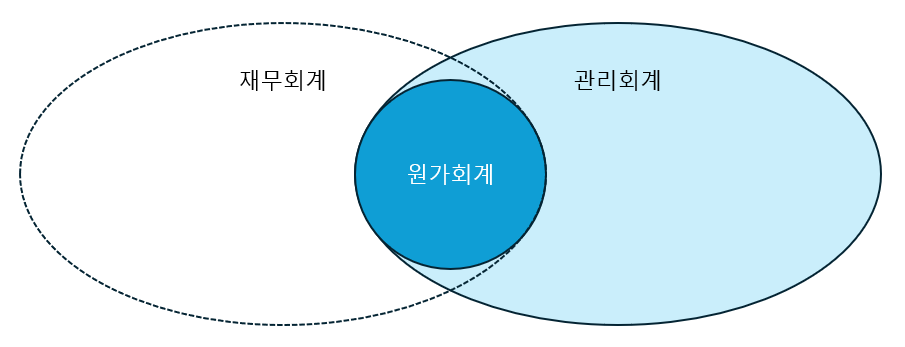
회계 책에서 보는 기초에 따르면, 재무회계는 외부 이용자를 위한 유용한 정보를 제공하기 위한 것이고, 관리회계는 내부 이용자를 위한 정보를 제공하기 위한 것이다. 재무회계는 회계기준에서 정해진 양식에 따라 리포트를 작성하고, 관리회계는 정해진 양식 없이 각 회사에서 필요로 하는 대로 리포트를 만든다.
그럼 이 중간에 있는 원가회계는 어떻게 바라볼 수 있을까? 원가회계는 원가계산이 1차적인 목적이다. 원가를 계산하고 관리하고 통제하기 위한 목적에 따라 관리회계와 가깝다고 할 수 있다.
이 때 계산하는 원가는 대체로 회계상 재고자산과 매출원가에 해당한다. CO에서 계산한 원가로 재무상태표의 재고자산의 금액을 확정하고, 손익계산서의 매출원가를 결정한다.
원가계산을 할 때에는 재무회계의 내용이 원가회계에 영향을 주기도 하고, 반대로 원가회계의 산출 결과가 재무회계에 영향을 주기도 한다.
그렇다면 재무회계의 내용이 원가회계에 어떤 영향을 미치는지를 알아보기 위해, 비용 집계 부분부터 살펴보고자 한다.
1. 비용 집계
여기서는 직접 SAP 화면을 통해 비용 전표 입력 방법에 대한 부분을 살펴보고자 한다.
여기서 "전표"라는 것은 "FI 전표(FI Document)"를 의미한다. FI 전표는 다양한 루트로 입력된다. 직접 FI 전표를 입력하는 전용 화면에서 들어올 수도 있고, 다른 모듈의 트랜잭션을 통해 들어올 수도 있다. 그동안 E2E 프로세스를 살펴보면서 물류 트랜잭션 처리 시 회계전표가 자동으로 입력되는 걸 봤을 것이다.
그럼 쌩으로 치는 FI 전표는 어떻게 입력할까? 이 부분은 꼭 FI가 아닌 다른 모듈 컨설턴트라도 알아둘 필요가 있다. 그만큼 쓰임이 많기 때문이다. T-CODE: FB01로 간다.
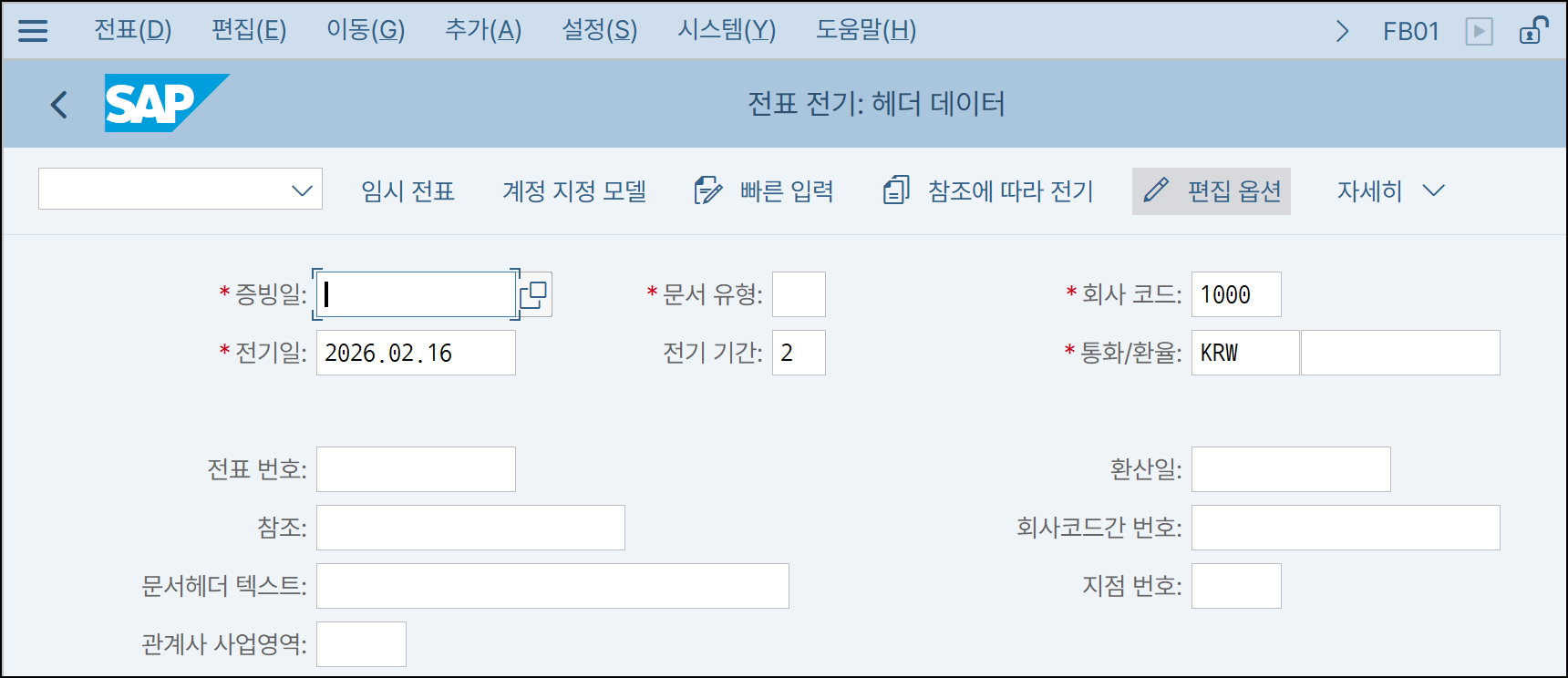
이게 바로 전표 전기하는 것 중에서는 가장 유명한 FB01 화면이다. 가장 유명한 것치고는 알아야 할 게 많은데 하나씩 살펴보자.
1) 전표 헤더
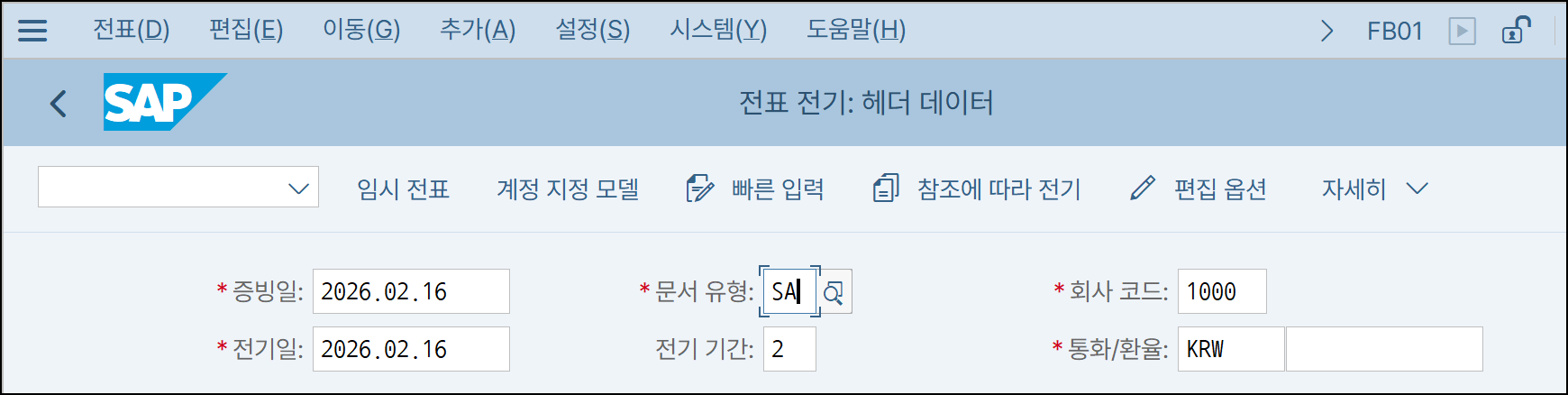
우선 위와 같은 화면을 전표의 헤더(Header)라고 한다. 전표는 하나의 헤더와 여러 개의 아이템(Item)으로 구성되어 있다. 헤더에서는 필수 필드로 증빙일, 전기일, 문서 유형, 회사코드, 통화/환율을 입력해야 한다.
증빙일이란 곧 거래일을 의미한다. 해당 거래가 발생한 증빙 문서의 발행일자라고 보면 된다. 우리 일상 생활에서 물건을 샀을 때 받는 영수증이라면, 그 때 찍힌 날짜라고 보면 된다.
전기일이란 회계 장부에 작성하는 날짜를 뜻한다. 대부분의 경우 증빙일과 전기일은 일치하지만 결산 과정에서의 전표는 다르게 입력할 때도 있다.
문서 유형이라고 되어 있는 부분은 실무적으로는 전표 유형(Document Type)이라고 더 자주 부른다. 해당 거래의 유형에 따라 분류해둔 코드값이라고 할 수 있다. 내가 입력한 `SA`라는 코드값은 SAP 표준에서 지정해둔 값으로 일반적인 G/L Account Posting을 할 때 사용한다. 그 외에도 DR, DG, KZ, AA, AF 등이 있으며 각각의 의미를 갖고 있긴 하나 여기서 깊게 알 필요는 없다.
회사코드는 해당 장부의 공시 주체가 되는 법인이다.
통화/환율은 해당 전표의 거래 통화이다. SAP에서 거래 통화는 전표의 헤더 항목에서 입력하는 필드이다. 즉, 여러 개의 거래 통화가 발생하는 거래를 하나의 전표에 묶어서 처리할 수 없단 뜻이다.
2) 전표 아이템

이어서 아이템을 입력해야 한다. 여기서는 전기 키, 계정, 특별G/L지시자(SGL Ind), 거래 유형의 4가지 필드가 있는데 이번에 우리가 알아야 할 것은 전기 키와 계정 뿐이다.
전기 키는 세 가지 역할을 수행한다. ① 차변/대변을 식별하고, ② 계정 유형(고객 계정인지, 공급처 계정인지, 자산 계정인지, 일반 G/L 계정인지 등)을 식별하며 ③ 필드 상태(Field Status)를 정의하기 위한 키이다.
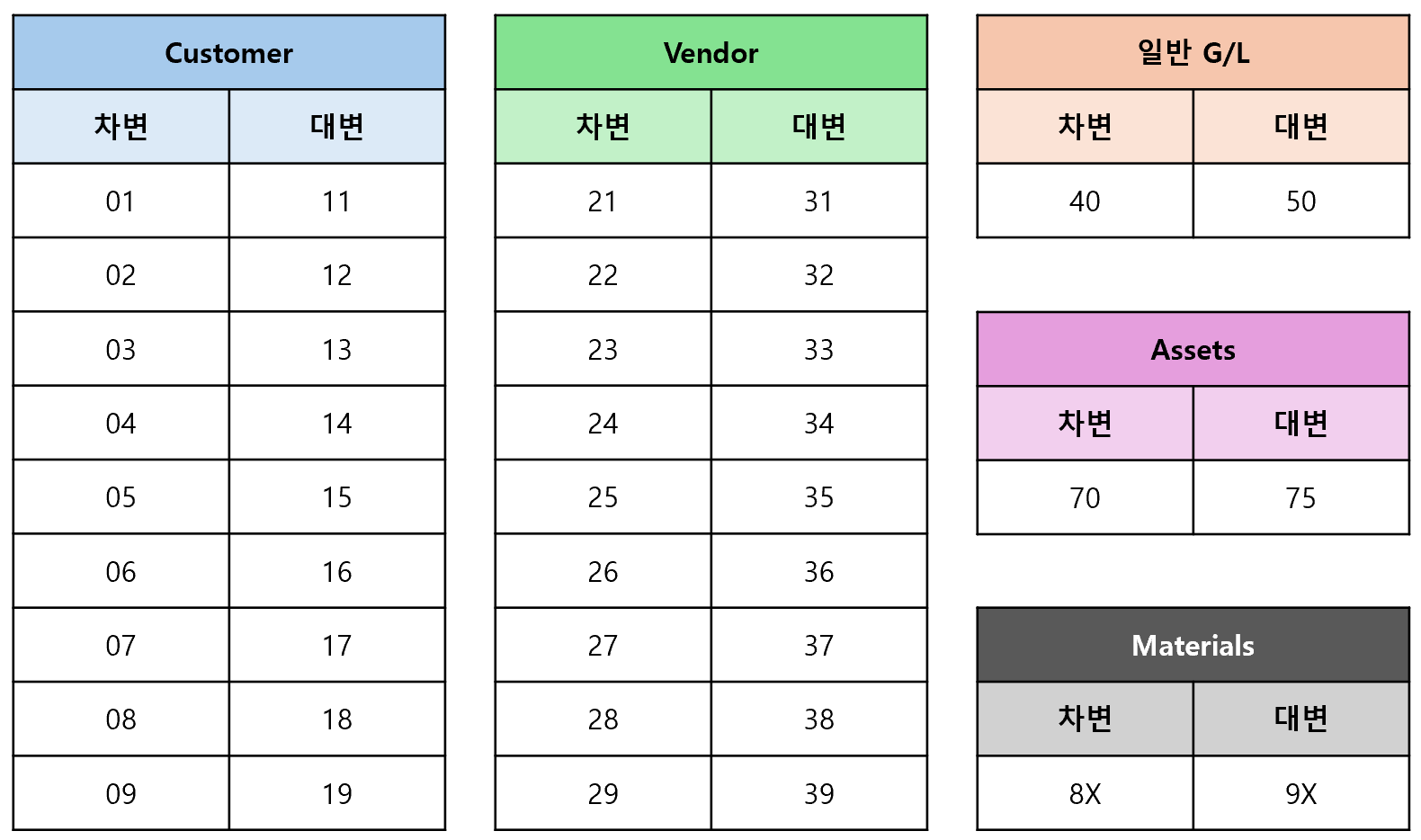
표로 정리하면 위와 같다.
바로 이 전기 키가 FI 전표를 입력할 때의 첫 번째 장벽이다. 고급 사용자 입장에서는 어렵지 않지만, SAP를 처음 사용하는 사람 입장에서는 도대체 여기에 뭘 입력해야 할지 감이 잘 안 잡힌다.
그래서 FB01 외에 다른 화면들에서는 그냥 차변/대변을 고르도록 사용자 UI가 바뀌어 있다. 우리는 그냥 가장 쉬운 전기 키인 차변에 40, 대변에 50을 입력하자.
계정은 CO 오브젝트 귀속되기 위한 '원가요소' 계정을 사용해야 한다. SAP의 원가요소에 대해서는 아래 글을 참고해주시길.
2021.10.01 - [SAP CO/기본 개념] - SAP CO의 원가요소란 무엇인가?
SAP CO의 원가요소란 무엇인가?
"원가요소란 재노경 아닌가요?" 회계 책에 나오는 내용을 바탕으로 쉽게 얘기해보자면, 원가요소란 제조를 위해 투입된 비용 항목 말한다. 일반적으로 재료비, 노무비, 경비의 3가지 요소가 있다
ckm3.tistory.com
우리는 아래와 같이 전기 키 40, 계정 63010101을 입력하고 엔터 키를 눌러봤다.

그러면 다음 화면으로 넘어간다.

금액과 이 금액이 귀속될 코스트센터를 입력한다. 손익센터는 코스트센터에 의해 자동으로 지정됐다. 이어서 하단에는 전기 키를 50(대변)으로 입력하고, 상대가 될 계정을 입력한다.

그리고 엔터 키를 누르면 다음 아이템을 입력할 수 있다.

대변에는 현금 계정을 입력했다. 아까 차변에서 입력했던 것과 같은 금액을 입력한다. 그리고 상단의 '전표 개요 조회'라는 버튼을 눌러본다.

그러면 위와 같은 화면이 나온다. 여기서 해당 전표에 입력된 헤더와 아이템의 전체를 볼 수 있다. 하단의 D(Debit; 차변), C(Credit; 대변)의 총 금액이 각각 100,000원으로 차/대의 잔액이 0으로 떨어지고 있다. 대차평균의 원리에 따라 차/대가 0이 되지 않으면 전표는 입력되지 않는다.
여기까지 입력하고 Ctrl + S를 눌러서 저장하면 아래와 같은 메시지가 나오며 전표가 생성된다.

3) 전표 조회
이 전표를 조회하려면 FB03으로 간다.

FB03에서 전표 내용을 조회할 수 있다. 상단의 환경 > 전표 환경 > 회계 전표를 클릭해보면,
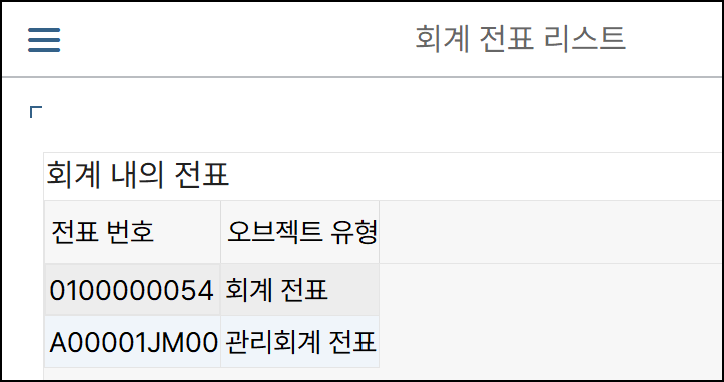
하단에 관리회계 전표라는 생겨있다. 이걸 더블 클릭해보자.

이게 관리회계 전표이다. 관리회계 전표는 FI 전표와 달리 CO 오브젝트 입장에서 들어온 금액과 빠진 금액만 표시된다. 위 전표에서는 코스트센터 1000A001 기준에서 복리후생비라는 비용만 입력되었다. 상대 계정인 현금은 CO 오브젝트가 귀속되지 않았으므로 따로 표시되지 않는다.
※ 참고로 과거 ECC 시절에는 FI 전표와 CO 전표가 별도의 테이블이었다. (FI는 BKPF, BSEG, CO는 COBK, COEP) 하지만 S/4HANA부터는 ACDOCA로 테이블이 통합되었다.
4) 보다 쉬운 UI로 전표 입력해보기
FB01보다 쉽게 전표를 입력하기 위해 SAP가 개발했던 화면이 있다. (이것도 아주아주아주아주 오래 전이다. "Enjoy 화면"이라고 불리던 것들이다.)
T-CODE: FB50으로 가본다.

이 화면에서는 어려운 전기 키 대신 차변, 대변을 선택하여 입력할 수 있게 되어 있다. 일반적인 사용자 입장에서는 훨씬 보기 좋고 깔끔하다. 그렇지만 전문가 입장에서는 확장성이 부족해 대부분의 FI 컨설턴트나 회계팀 직원들은 FB01을 선호하긴 한다.
피오리라면 어떨까?
▶ 피오리 앱: 일반 분개 전기(F0718)

역시 가장 최근에 만들어진 화면이라 그런지 FB50보다 훨신 낫다. 복잡한 전기키니 차변/대변 지시자도 없고, 그냥 직관적으로 차변과 대변에 숫자를 입력하게 되어 있다.

개별 항목의 경우도 펼치기/접기 버튼을 통해 별도의 화면 이동 없이 입력할 수 있다. 경고 메시지가 발생한 곳도 해당 필드에서 직접 확인할 수 있다. 위 화면에서는 세금 코드 입력과 관련해 경고 메시지가 나왔다.
전반적으로 사용자 편의성은 훨씬 낫다고 생각한다. 하단의 '전기' 버튼을 눌러보자.


전기 완료된 전표도 쉽게 조회할 수 있다. 일반 사용자 입장에서는 정말 편리하다. 다만, 고급 사용자 입장에서는 전용 프로그램(FB01)에서 SAP GUI를 통해 입력하는 게 여전히 빠르긴 하다.
5) 피오리 전표 엑셀 업로드 프로그램
전표를 엑셀로 업로드하는 프로그램도 스탠다드 피오리로 준비되어 있다.
▶ 피오리 앱: 일반 분개 업로드(F2548)

상단의 '템플릿 다운로드' 버튼을 통해 엑셀 파일을 받아보자.
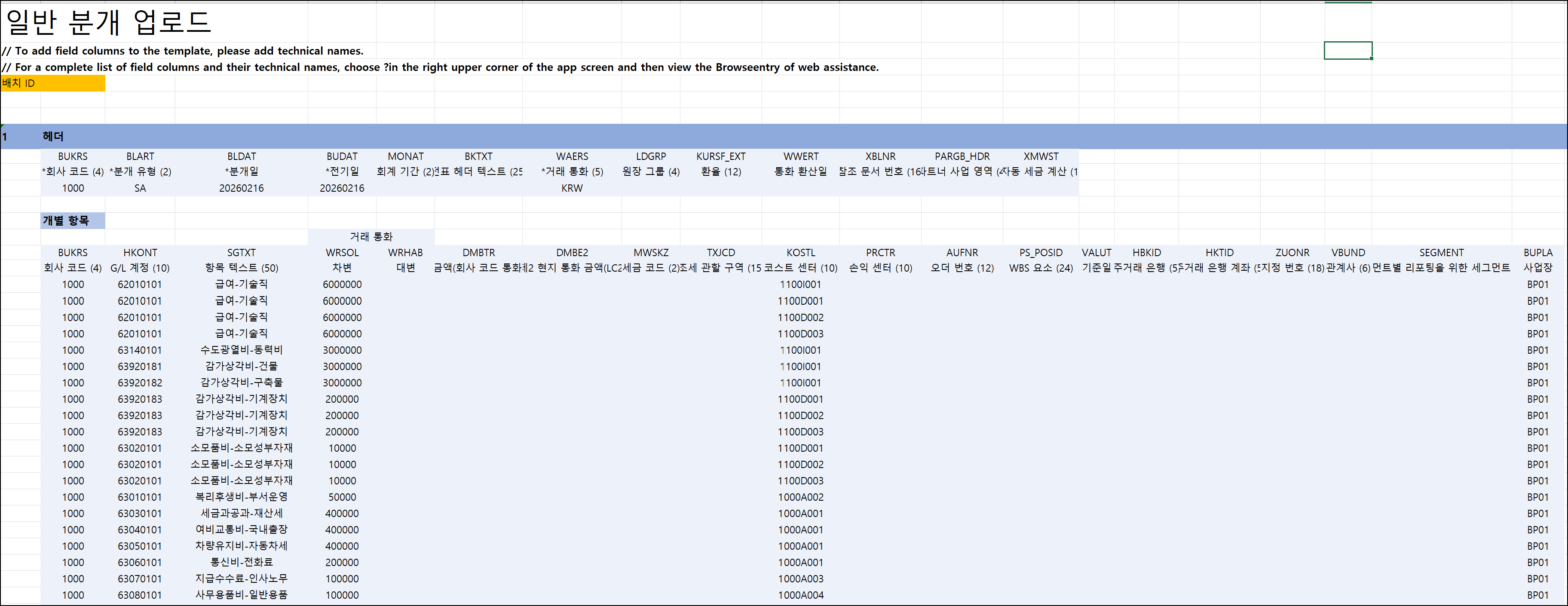
위와 같은 양식의 엑셀 파일로 입력하면 된다.
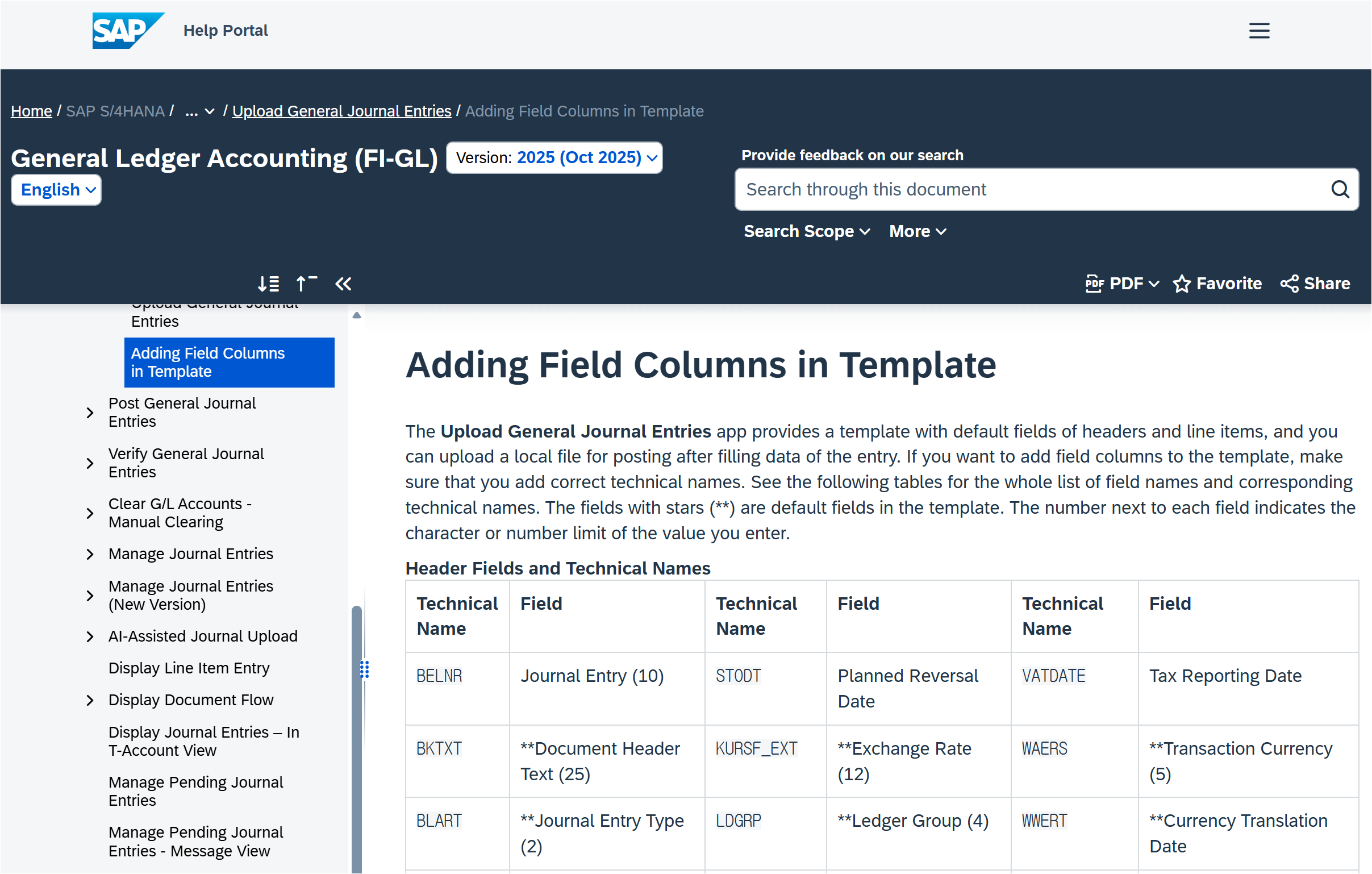
위에 영어로 만약 필드를 추가하고 싶다면 해당 필드의 기술적 코드를 추가하라고 되어 있다. 나도 여기서 한국 부가세 사업장인 BUPLA를 가장 끝에 열에 추가해봤다.
각 필드의 기술적 코드는 SAP HELP 문서 『Adding Field Columns in Template』에 정리되어 있다.
엑셀 파일을 모두 입력한 다음 업로드해보자.

업로드하고 아무런 에러가 없으면 위와 같이 녹색 보류 상태가 된다. 여기서 가장 하단의 '전기' 버튼을 누르면

전기가 완료되고 회계 전표가 생성된다.

아주 잘 조회된다. 따로 개발 없이 사용하기에 정말 유용한 스탠다드 앱이다.
마치며
이번 글 이후부터는 본격적으로 CO 결산에 해당하는 내용을 다루게 된다. 이제부터는 그동안 써오던 방식과 달리 좀 더 자유롭게 작성해보고자 한다. 이제는 E2E 시리즈의 포맷에 구애 받지 않고, 과거에 쓰던 것처럼 CO의 기능과 프로세스를 설명하겠다.
리포스팅, 배부사이클, 액티비티 분할, 오더 정산, ML 정산 등등의 작업을 천천히 진행해볼 예정이다.


